









 스토어
스토어

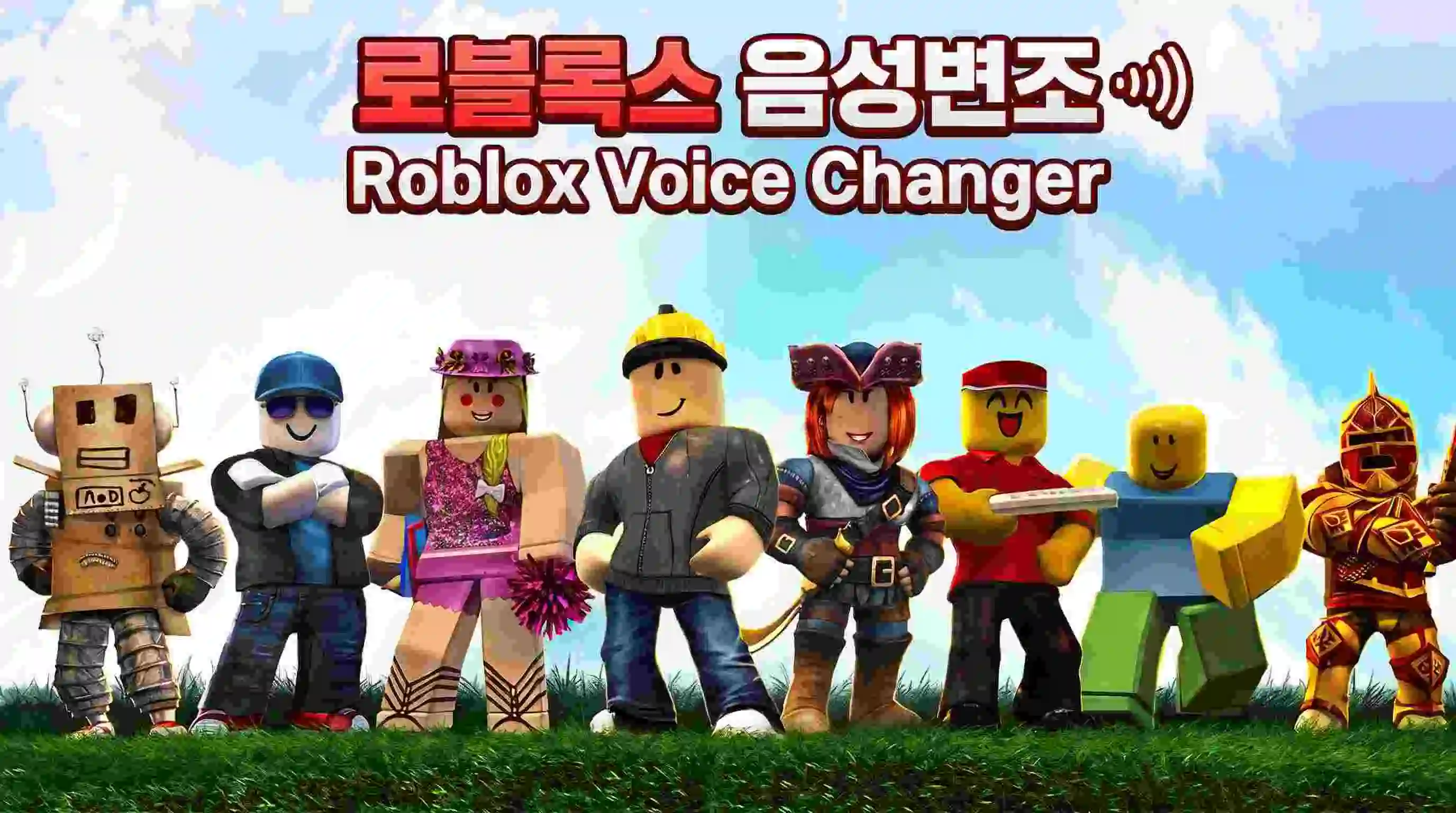
로블록스에서 보이스챗을 사용하다 보면 캐릭터에 어울리는 목소리를 사용하거나, 실제 목소리를 숨기고 싶은 경우가 있습니다. 이럴 때 음성변조 프로그램을 함께 사용하면 실시간으로 다양한 목소리를 적용할 수 있습니다. 이번 글에서는 로블록스에서 음성변조를 사용하는 방법과 윈도우 마이크 설정, 음성 채팅에서 정상적으로 적용하는 방법까지 순서대로 알아보겠습니다.
1. MagicMic의 실시간 음성 변조 기술
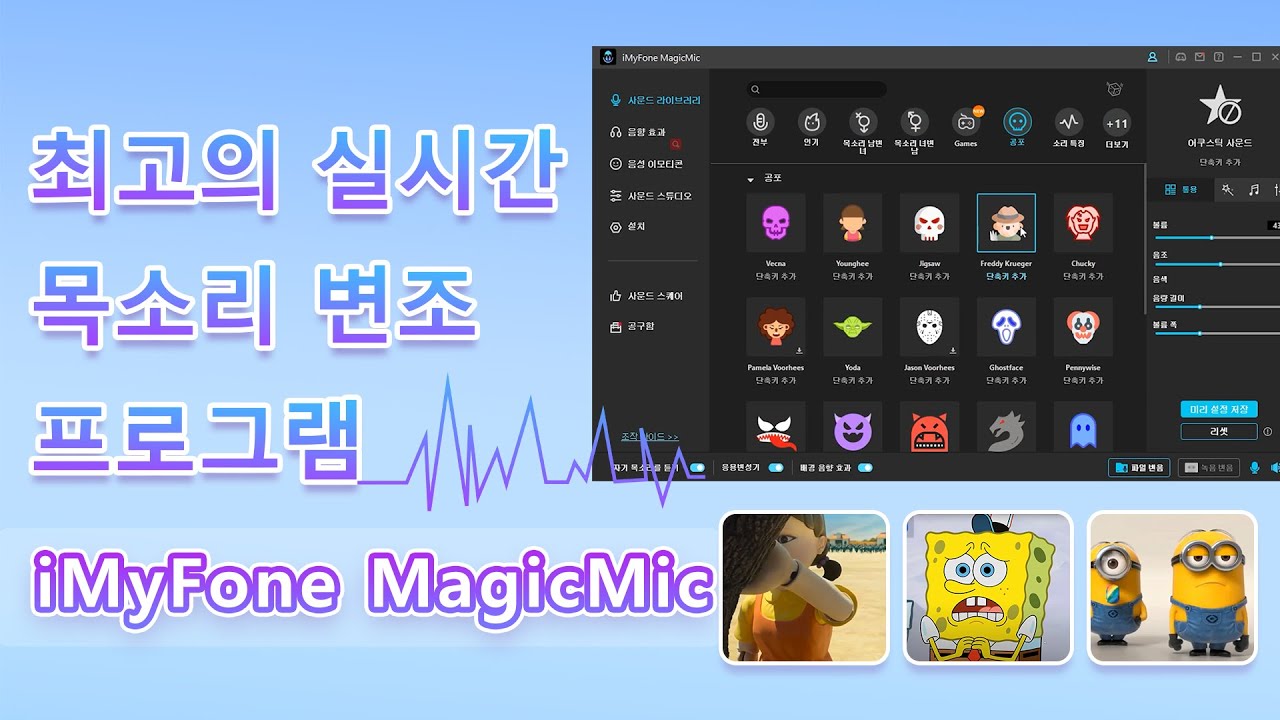
MagicMic는 로블록스와 디스코드 등 실시간 채팅 환경에 최적화된 음성 변조 도구입니다. 300개 이상의 음성 필터를 제공하며, 사전 설정된 프로필을 통해 클릭 한 번으로 목소리를 즉각 변경할 수 있습니다. 특히 사용자 지정 단축키 기능을 지원하여 로블록스 게임 중에도 화면 전환 없이 로블록스 음성변조 기능을 제어할 수 있는 점이 특징입니다. 윈도우와 맥(macOS) 환경을 모두 지원하며, 시스템 오디오 설정과의 호환성이 높아 초기 구축이 용이합니다.
실시간 음성 변조 프로그램 - iMyFone MagicMic
- 350여 개의 다양한 AI 음성 필터를 지원하며, 자연스러운 여자 목소리, 로봇, 몬스터 등으로 실시간 변조 가능
- 800개 이상의 풍부한 효과음과 밈 사운드를 제공하여 게임 플레이의 재미를 극대화
- 직관적인 인터페이스로 구성되어 있어 쉬운 오디오 편집 및 단축키 지정 지원
- 게임(로블록스, 발로란트 등), 디스코드, 라이브 스트리밍 등 다양한 플랫폼과 완벽하게 호환되어 지연 없이 사용
2. 로블록스 음성 채팅 사용 조건
로블록스에서 음성변조를 사용하려면 먼저 음성 채팅을 사용할 수 있는 환경이 준비되어 있어야 합니다. 음성변조 프로그램은 마이크로 입력되는 음성을 실시간으로 변경하는 방식이기 때문에, 음성채팅 기능이 활성화된 상태에서만 정상적으로 사용할 수 있습니다.
또한 모든 로블록스 게임이 음성 채팅을 지원하는 것은 아닙니다. 음성 채팅 기능이 제공되는 게임에 접속해야 마이크 아이콘이 표시되며, 다른 플레이어와 음성으로 대화하거나 변조된 목소리를 사용할 수 있습니다. 게임에 마이크 아이콘이 보이지 않는다면 해당 게임에서 음성채팅을 지원하는지 먼저 확인해 보세요.
음성채팅을 사용할 수 있는 환경이 준비되었다면, 다음 단계에서는 윈도우의 기본 입력 장치를 변경하고 음성변조 프로그램을 로블록스와 연동하는 방법을 알아보겠습니다.
3. 로블록스 음성변조를 위한 단계별 설정 가이드
1 가상 오디오 장치 구성
1단계: MagicMic 프로그램을 실행한 후, 설정 메뉴에서 사용 중인 실제 마이크와 헤드폰을 각각 입력 및 출력 장치로 지정합니다.

2단계: 좌측 메뉴의 '사운드 라이브러리' 탭을 선택하고 게임에 어울리는 음성 필터(예: 여자 목소리, 애니메이션 캐릭터 등)를 클릭합니다. 마이크 테스트를 통해 변조된 음성이 정상적으로 출력되는지 확인합니다.

3단계: '음향 효과' 메뉴에서 로블록스 롤플레잉 중 사용할 효과음을 선택하고 단축키 등을 설정하여 활용도를 높입니다.

4단계: 타 플랫폼 연동을 위해 시스템 사운드 설정을 변경합니다. Windows 사용자는 '설정 > 시스템 > 소리 > 입력'에서 기본 마이크를 'Voice Changer Virtual Audio Device (WDM)'로 지정해야 로블록스에서 변조된 음성이 정상적으로 전달됩니다.
2 로블록스 음성 채팅에서 사용하기
1단계. MagicMic를 실행하기 전에 Windows의 '설정 > 시스템 > 소리 > 입력'에서 기본 입력 장치를 'Voice Changer Virtual Audio Device (WDM)'로 설정합니다.


2단계. MagicMic를 실행한 후 로블록스를 실행하고, 음성 채팅(Voice Chat)이 지원되는 게임에 접속합니다. 로블록스는 Windows의 기본 마이크를 자동으로 사용하므로 별도의 입력 장치를 선택할 필요가 없습니다.

3단계. 게임 내 마이크 아이콘을 통해 음성 채팅을 활성화한 뒤, 다른 플레이어와 대화하거나 마이크 테스트를 진행하여 변조된 음성이 정상적으로 전달되는지 확인합니다.
FAQ. 자주 묻는 질문
1로블록스 마이크가 작동하지 않거나 소리가 안 들려요. 어떻게 해야 하나요?
로블록스 보이스챗 권한 확인: 로블록스 내 마이크 사용은 13세 이상 연령 인증을 마친 계정만 가능합니다. 계정 설정 > 개인정보 탭에서 '음성 채팅 활성화'가 켜져 있는지 확인하십시오.
Windows 기본 마이크 확인: Windows의 입력 장치가 'Voice Changer Virtual Audio Device (WDM)'로 설정되어 있는지 확인한 후, MagicMic를 실행하고 로블록스를 다시 시작해 보십시오.
2로블록스와 디스코드를 동시에 사용할 때 음성 변조가 둘 다 되나요?
예, 가능합니다. MagicMic를 실행해 둔 상태에서 디스코드의 녹음 장치와 로블록스의 입력 장치를 모두 'Voice Changer Virtual Audio Device'로 설정하면 양쪽 플랫폼에 동일한 변조 음성이 송출됩니다.
3게임 도중에 알트탭(Alt+Tab) 없이 목소리를 바꿀 수 있을까요?
단축키 지정 활용: MagicMic 프로그램 내에서 자주 사용하는 목소리 필터나 사운드보드 효과음에 단축키(예: Ctrl+1, Shift+2 등)를 지정해 두면, 로블록스 게임 화면을 벗어나지 않고도 즉각적인 전환이 가능합니다.
4음성 변조 프로그램 사용 시 로블록스 계정이 정지될 수 있나요?
단순한 음성 변조 소프트웨어 사용 자체는 로블록스 이용 약관 위반이 아니므로 정지 사유가 되지 않습니다. 다만, 변조된 음성이나 효과음을 활용하여 타인에게 불쾌감을 주거나 욕설, 혐오 발언 등 커뮤니티 규정을 위반하는 행위를 할 경우 신고로 인해 계정이 제재될 수 있으므로 주의가 필요합니다.
5보이스쳇이 보이지 않거나 마이크 아이콘이 없어요.
보이스쳇 지원 여부 확인: 모든 로블록스 게임에서 보이스쳇을 사용할 수 있는 것은 아닙니다. 음성 채팅을 지원하는 게임에 접속해야 마이크 아이콘이 표시됩니다. 또한 계정에서 해당 기능이 활성화되어 있는지도 함께 확인해 보세요.
6Windows와 macOS 모두 사용할 수 있나요?
예. 음성변조 프로그램은 Windows와 macOS를 모두 지원합니다. 다만 운영체제에 따라 오디오 장치 설정 방법이 조금 다를 수 있으므로, 사용 중인 환경에 맞게 입력 장치를 설정한 후 로블록스를 실행하면 됩니다.
맺음말
가이드에 따라 설정을 완료하면 로블록스 롤플레잉 게임이나 친구들과의 대화에서 실시간으로 다양한 효과음과 필터를 적용할 수 있습니다. iMyFone MagicMic는 정기적인 업데이트를 통해 새로운 음성 소스를 제공하며, 입출력 신호의 안정성이 높아 장시간 게임 환경에 적합합니다. 현재 무료 체험 버전을 통해 주요 기능의 호환성을 직접 검토할 수 있으므로, 음성 변조 기능을 실제 게임에 적용하여 로블록스 음성변조 구동 상태를 확인해 보시기 바랍니다.


