










 스토어
스토어
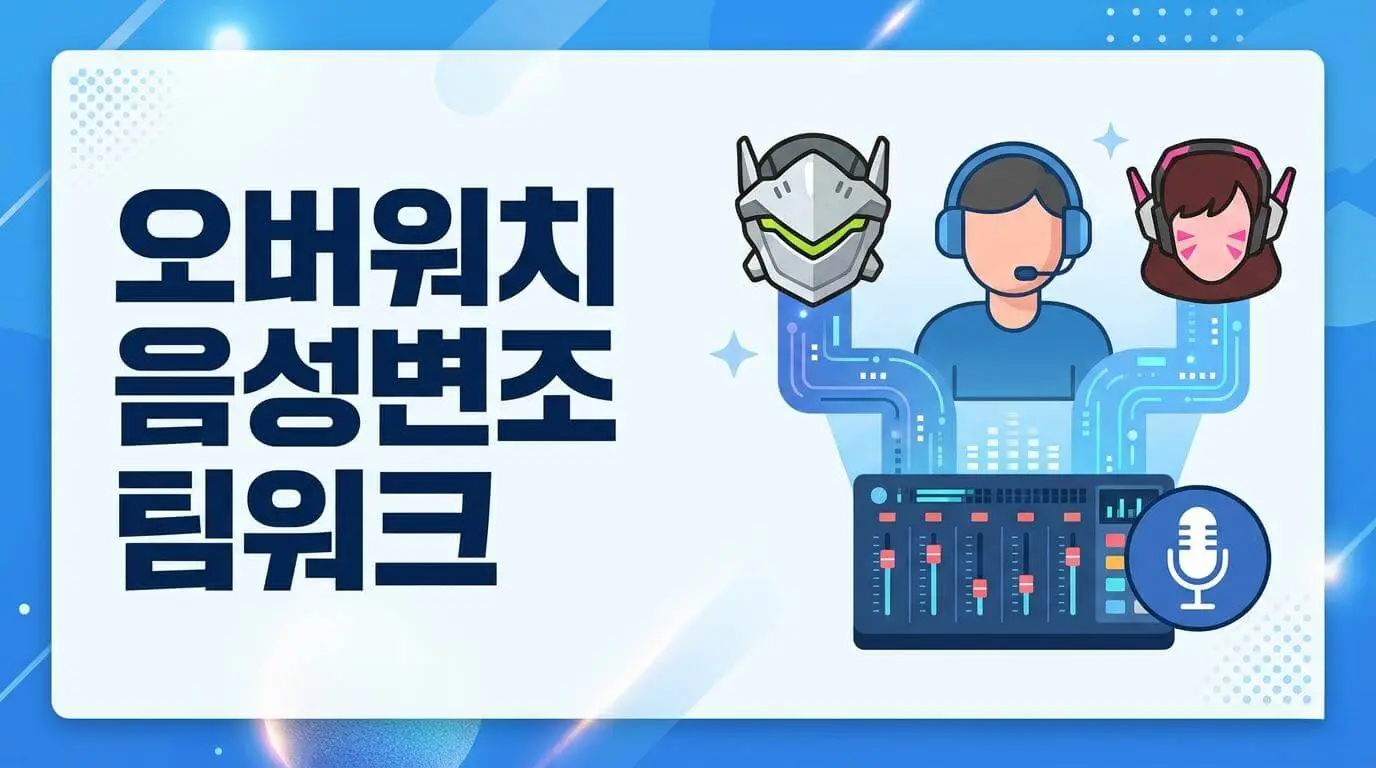
오버워치 음성변조 프로그램은 이제 많은 유저들에게 필수템으로 자리 잡고 있습니다. 팀워크와 브리핑이 생명인 오버워치2(Overwatch 2)! 하지만 막상 경쟁전에서 마이크를 켜려고 하면 부담스러울 때가 많죠?
오늘은 왜 오버워치에서 음성 변조 프로그램이 필수템이 되고 있는지, 그리고 정지 위험 없이 완벽하게 설정하는 방법까지 꼼꼼하게 정리해 드립니다!
1. 오버워치 유저들이 음성변조를 사용하는 3가지 이유
상세 설명에 앞서, 음성변조 프로그램의 주요 활용 이유를 표로 정리했습니다.
| 이유 | 주요 목적 | 대상 유저 | 효과 |
|---|---|---|---|
| 성별 숨기기 | 사생활 보호 | 여성 유저 | 트롤링 차단, 집중력 향상 |
| 영웅 성대모사 | 몰입감·텐션 업 | 스트리머, 방송인 | 게임 재미 200% 상승 |
| 디스코드 꿀잼 | 친구들과 웃음 폭발 | 친구와 파티큐 | 분위기 메이커 등극 |
1 성별 숨기기 및 음성 테러 방지 (사생활 보호)
성별 숨기기 음성변조의 주요 특징 및 추천 상황
- 여성 유저분들이 브리핑을 위해 마이크를 켰을 때 불필요한 관심이나 트롤링이 발생하는 경우가 종종 있음
- 고품질 음성변조 프로그램으로 목소리를 중성적이거나 자연스러운 남성 목소리로 변환 가능
- 추천 상황: 솔큐나 그룹큐에서 마이크를 켜고 원활한 브리핑을 하고 싶지만 개인정보 노출이 걱정될 때
디코 시너지 꿀팁: 중성 또는 남성 목소리 필터를 기본으로 설정해 두세요. 실제 게임 중 상대방이 전혀 눈치채지 못할 만큼 자연스러운 변조음으로 오직 전략적인 브리핑에만 집중할 수 있습니다.
2 영웅 성대모사로 텐션 업! (스트리머 필수)
영웅 성대모사 음성변조의 주요 특징 및 추천 상황
- 겐지 픽 시 기계음이 섞인 목소리로 "류진노 켄오 쿠라에!" 궁극기 연출 가능
- 디바(D.Va)나 메르시를 픽하고 애교 섞인 귀여운 목소리로 브리핑하면 팀원들의 텐션 급상승
- 추천 상황: 스트리밍이나 클립 제작 시 게임 몰입도와 시청자 반응을 동시에 끌어올리고 싶을 때
디코 시너지 꿀팁: 자신이 픽한 영웅에 맞춰 사전에 음성 필터를 지정해 두세요. 궁극기 사용 타이밍에 맞춰 필터를 전환하면 팀원들의 반응이 폭발적으로 달라집니다.
3 지인들과의 디스코드(Discord) 꿀잼 보장
디스코드 꿀잼 음성변조의 주요 특징 및 추천 상황
- 친구들과 빠른대전(빠대)을 돌릴 때 굵직한 아저씨 목소리로 아나(Ana)를 플레이하거나 하이톤으로 오더를 내릴 수 있음
- 분위기가 처질 때 음성변조 사운드보드 버튼 하나로 순식간에 반전 가능
- 추천 상황: 지인들과 가볍게 즐기면서 디코 방 분위기를 자신이 주도하고 싶을 때
디코 시너지 꿀팁: 단축키 사운드보드를 활용해 박수 소리, 밈 효과음을 적절한 타이밍에 터트려 보세요. 당신이 디코 방 최고의 분위기 메이커로 거듭납니다.
2. 오버워치2 음성변조 완벽 설정 방법 (초보자용)
위 이유들의 공통점은 '마이크'를 쓸 때 효과가 완성된다는 것입니다. 음성변조 프로그램을 다운로드했는데 게임에서 원래 목소리가 그대로 나간다면? 게임 내 오디오 설정을 변경하지 않았기 때문입니다. 최신 AI 기술이 접목된 음성변조 프로그램으로 지금 바로 분위기를 반전시켜 보세요.
무료 다운로드 바이러스 안심
>>> 1분 설정 가이드
1단계. 음성변조 프로그램(MagicMic)을 설치한 후 실행합니다.
입력(마이크)에는 현재 사용 중인 실제 마이크를, 출력(헤드셋)에는 사용 중인 이어폰/헤드셋을 선택합니다. 프로그램이 생성한 가상 마이크 이름(Virtual Audio Device)을 확인합니다.

2단계. 오버워치2에 접속 후 ESC를 눌러 [설정(Options)]으로 들어갑니다.
상단 메뉴에서 [오디오(Audio)] 탭을 클릭하고 [음성 대화(Voice Chat)] 섹션으로 스크롤합니다.
[음성 대화 장치(Voice Chat Devices)] 항목을 시스템 기본값에서 1단계에서 확인한 '음성변조 프로그램의 가상 마이크'로 변경합니다.
3단계. 디스코드(Discord)를 함께 사용한다면?
디스코드 좌측 하단 톱니바퀴(사용자 설정) → [음성 및 비디오] → [녹음 장치]를 음성변조 가상 마이크로 똑같이 변경합니다.


4단계. 준비 끝! 이제 원하는 목소리를 클릭하고 오버워치2에 접속하세요.
FAQ. 자주 묻는 질문
1 블리자드 안티치트(디펜스 매트릭스)에 핵/매크로로 걸려서 정지당하지 않나요?
절대 아닙니다. 합법적인 음성변조 프로그램은 게임 클라이언트를 변조하지 않고 PC의 오디오 신호만 변경하기 때문에 100% 안전합니다. 핵으로 오인되어 밴(Ban) 당할 위험이 없습니다.
2 음성변조를 켜면 마이크 딜레이(지연)나 렉이 생기지 않나요?
과거의 구형 프로그램들은 딜레이가 심했지만, 최근 출시되는 최적화된 프로그램(MagicMic)은 딜레이가 거의 없는 '제로 레이턴시'를 지원합니다. 난전 중의 빠른 브리핑에도 전혀 문제가 없습니다.
3 프레임(FPS) 저하가 있나요?
최적화가 잘 된 보이스 체인저는 백그라운드에서 CPU 점유율을 매우 적게 차지하므로 게임 프레임 방어에 영향을 주지 않습니다. 144Hz, 240Hz 모니터 사용자도 안심하고 사용하세요.
4 디스코드나 발로란트에서도 같이 사용할 수 있나요?
네. 대부분의 음성변조 프로그램은 가상 오디오 장치를 사용하는 방식이라 디스코드, 발로란트, 배틀그라운드 등 다양한 게임과 음성 채팅 프로그램에서 함께 사용할 수 있습니다.
5 여자 목소리나 남자 목소리를 자연스럽게 바꿀 수 있나요?
최근 AI 기반 보이스 체인저는 단순히 목소리 높낮이만 조절하는 방식이 아니라 음색 자체를 변환해 훨씬 자연스럽게 들립니다. 다만 마이크 품질과 주변 소음 환경에 따라 결과 차이가 있을 수 있습니다.
6 무료 음성변조 프로그램만으로도 충분한가요?
가볍게 사용하거나 친구들과 재미로 플레이할 경우 무료 버전만으로도 충분합니다. 다만 더 다양한 캐릭터 보이스, AI 음성, 고음질 설정을 사용하려면 유료 기능이 필요한 경우가 많습니다.
맺음말
평범한 목소리로 플레이하기보다 음성 변조를 활용해 다양한 상황에 맞는 목소리로 게임하는 방식이 늘고 있습니다. 사생활 보호부터 영웅 성대모사, 친구들과의 꿀잼 플레이까지, 오버워치 음성변조 프로그램은 게임 경험을 한층 더 풍부하게 만들어 줄 것입니다.


