










 스토어
스토어

애플이 iOS 27 정식 버전을 공개하면서 전 세계 아이폰 유저들의 업데이트 열기가 뜨거워지고 있습니다. 하지만 막상 업데이트를 마친 뒤, 배터리 광탈이나 발열, 자주 쓰는 앱의 호환성 문제로 후회하는 유저들이 적지 않습니다.
하지만 다운그레이드에도 유효기간이 있다는 점입니다. 애플은 정식 버전이 나온 뒤 약 1~2주 안에 이전 버전(iOS 26)의 서명(Signing)을 중단합니다. 서명이 닫히고 나면 공식적으로는 더 이상 되돌릴 수 없습니다. 오늘 이 시간에는 서명이 살아 있는 동안 iOS 27 다운그레이드를 안전하게 진행하는 방법과, 데이터 손실 없이 원클릭으로 복귀하는 '탈출 치트키'를 소개해 드립니다.

1. 다운그레이드 전 반드시 알아야 할 3가지
다운그레이드는 단순한 설정 되돌리기가 아니라 '복원(restore)' 과정입니다. 시작 전에 다음 3가지를 반드시 확인하세요.
① 애플의 서명(Signing) 상태 — 최우선 확인
애플은 보안상 이전 버전 펌웨어의 서명을 일정 기간 후 중단합니다. 서명이 닫힌 버전으로는 정식 다운그레이드가 원천적으로 불가능합니다. iOS 27로 올린 뒤 불편함을 느꼈다면 시간을 끌지 말고 최대한 빨리 진행해야 합니다.
② 백업은 '업데이트 직전' 버전이어야 한다
가장 중요한 포인트입니다. 상위 버전(iOS 27)에서 백업한 데이터는 하위 버전(iOS 26)으로 다운그레이드한 기기에 직접 복원되지 않습니다. 반드시 iOS 27로 업데이트하기 직전에 기존 버전 상태에서 백업해 둔 파일이 있어야 데이터를 지킬 수 있습니다.
③ 복구 모드 진입 준비
공식 복원 과정에서는 기기를 복구 모드(Recovery Mode)로 진입해야 할 수 있습니다. 기종별 버튼 조작을 미리 확인해 두세요.
경고
애플 공식 복구 모드(DFU)는 기기를 완전히 초기화합니다. 백업이 없다면 모든 데이터가 삭제되므로, 데이터를 보존하고 싶다면 아래에서 소개하는 Fixppo의 '표준 모드'를 먼저 고려하세요.2. 방법 1. iTunes/Finder로 공식 다운그레이드 (무료)
서명이 아직 유효한 버전이라면 애플 공식 도구로 다운그레이드할 수 있습니다.
- 대상 iOS 26 버전의 IPSW(펌웨어) 파일을 직접 다운로드합니다.
- 아이폰을 복구 모드로 진입합니다.
- Finder(Mac) 또는 iTunes(Windows)에서 아이폰을 선택합니다.
- Option/Shift 키를 누른 채 '복원'을 클릭한 뒤 원하는 IPSW 파일을 선택합니다.
- 복원이 완료되면 '업데이트 직전' 백업에서 데이터를 복원합니다.
주의
절차가 복잡하고, 과정 중 알 수 없는 오류(예: 4013)가 빈번하게 발생하며, 실수하면 데이터가 모두 삭제됩니다. 서명이 닫히기 전까지 시간이 촉박한 상황에서는 아래 방법이 더 안전합니다.3. 방법 2. iMyFone Fixppo로 원클릭 다운그레이드 (추천)
복잡한 IPSW 파일을 직접 찾아다니거나 DFU 모드에 진입하지 않고, 마우스 클릭 몇 번으로 서명이 닫히기 전에 빠르게 iOS 26으로 복귀하고 싶다면 전문 복구·시스템 제어 프로그램인 아이마이폰 픽스포(iMyFone Fixppo)가 가장 확실한 대안입니다.
안전한 iOS 다운그레이드 프로그램 - iMyFone Fixppo
- 초간단 버전 이동: 어려운 IPSW 펌웨어 파일을 직접 찾으러 다닐 필요 없이 프로그램 내에서 최적의 안전 펌웨어를 자동으로 매칭합니다.
- 데이터 100% 보존: '표준 모드'를 사용하면 기존 데이터를 단 하나도 지우지 않고 시스템 코어의 꼬인 부분만 정상 파일로 교체합니다.
- 빠른 원클릭 복귀: 서명이 닫히기 전까지 시간이 촉박한 상황에서도 마우스 클릭 몇 번이면 안전한 하위 버전 다운그레이드가 끝납니다.
- 무한사과·먹통 대응: 업데이트 도중 아이폰이 켜지지 않거나 무한 로딩에 걸렸을 때도 데이터 유실 없이 복구합니다.
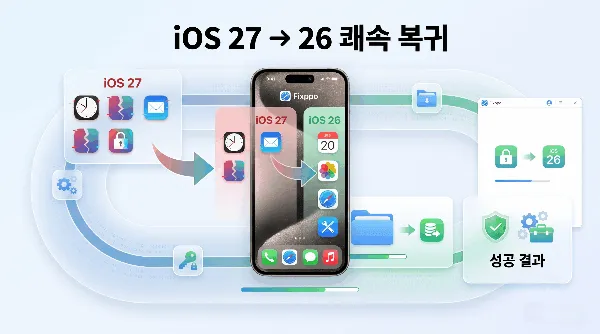
Fixppo를 이용하여 iOS 27에서 iOS 26으로 안전하게 다운그레이드(또는 오류 수리)하는 단계는 다음과 같습니다.
단계 1. 컴퓨터에 iMyFone Fixppo를 설치하고 실행한 뒤, 메인 화면에서 애플 시스템 수리 > 표준 모드를 선택합니다.


단계 2. 아이폰을 정품 케이블로 컴퓨터에 연결합니다. 프로그램이 자동으로 기기를 인식하면 현재 강제 강하 가능한 매칭 안전 펌웨어 버전을 보여줍니다. 원하는 버전을 확인한 뒤 시작을 클릭합니다.


단계 3. 잠시만 기다리면 시스템 교체 및 수리가 완료되고, 아이폰이 안전하게 원래 버전으로 복구되어 정상 부팅되는 것을 확인할 수 있습니다.

4. 방법 3. 복구 모드(DFU)로 초기화 (최후의 수단)
다른 방법이 모두 실패한 경우, 기기를 복구 모드로 초기화하는 방법도 있습니다. 단, 데이터가 모두 삭제되므로 반드시 백업 후 진행해야 합니다.

- 아이폰을 복구 모드로 진입합니다.
- Finder/iTunes에서 '복원'을 선택합니다.
- 복원이 완료되면 '업데이트 직전' 백업에서 데이터를 복원합니다.
FAQ. 자주 묻는 질문
1 iOS 27 다운그레이드는 데이터 손실이 있나요?
애플 공식 복원은 기기를 초기화하므로 데이터가 삭제될 수 있습니다. 반면 iMyFone Fixppo의 '표준 모드'는 데이터 영역을 건드리지 않고 시스템만 교체하므로 데이터를 100% 보존할 수 있습니다.
2 애플이 서명을 닫으면 다운그레이드가 정말 불가능한가요?
네, 서명이 중단된 버전으로는 정식 다운그레이드가 불가능합니다. iOS 27 정식 버전이 나온 뒤 약 1~2주 안에 iOS 26의 서명이 닫히므로, 되돌리고 싶다면 최대한 빨리 진행해야 합니다.
3 iOS 27에서 백업한 데이터는 iOS 26으로 복원되나요?
복원되지 않습니다. 애플의 시스템 보안 정책상 상위 버전에서 백업한 데이터는 하위 버전 기기에 직접 복원할 수 없습니다. 반드시 iOS 27로 업데이트하기 '직전'에 백업해 둔 파일이 있어야 합니다.
4 다운그레이드 없이 iOS 27의 문제만 해결할 수는 없나요?
가능합니다. 금융 앱 튕김 등 '앱 호환성 문제'는 시스템 오류가 아니므로 수리로 해결되지 않지만, 무한사과·먹통·벽돌 같은 시스템 오류는 Fixppo의 표준 모드로 다운그레이드 없이도 해결할 수 있습니다.
맺음말
배터리 광탈·발열·앱 호환성 문제로 실사용이 어려워졌다면 iOS 27 다운그레이드는 현실적인 해답입니다. 다만 서명이 닫히기 전까지가 유일한 기회라는 점을 잊지 마세요.
수동 복원이 번거롭거나 데이터를 지키고 싶다면, 아이마이폰 픽스포(iMyFone Fixppo)의 원클릭 다운그레이드가 가장 빠르고 안전한 대안입니다. 어떤 방법을 택하든 반드시 '업데이트 직전' 백업을 먼저 확보하고, 지금 바로 안전한 iOS 다운그레이드 프로그램인 아이마이폰 픽스포로 서명이 닫히기 전에 되돌아가세요.


